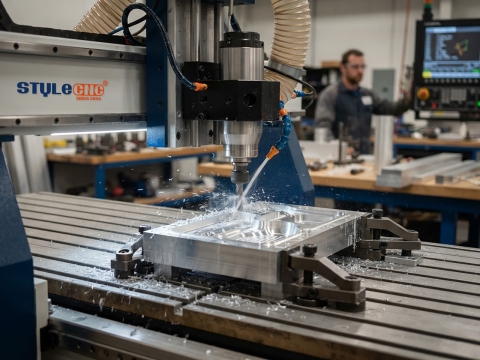
Die werking van 'n CNC-router was nog altyd 'n bron van kommer vir baie voornemende kliënte, want almal dink dit moet moeilik wees om hierdie soort hoë-presisie CNC-toerusting met volledig outomatiese bewerking te gebruik om uitstekende graveereffekte te verkry. So baie mense tree terug voordat hulle verstaan en leer, uit vrees dat hulle nie sal kan leer nie. Trouens, dit is 'n baie ingewikkelde en omslagtige werking van 'n CNC-router. Solank jy dit met jou hart leer, is dit maklik, en daar is niks moeilik om te leer nie. Hier stel ons die werkingstappe van die CNC-router in detail voor vir jou verwysing.
CNC Router Bedryfstappe
1.Blaai
Voordat u begin, maak eers seker dat alle verbindings tussen die masjiengereedskap en die rekenaar normaal is, en skakel dan die kragtoevoer van die masjiengereedskap en rekenaar aan. Nadat die stelsel begin is, voer die Ncstudio CNC-stelsel in.
2. Meganiese terugstelling (opsioneel)
Hierdie afdeling is slegs betrokke by die masjiengereedskap met die funksie om terug te keer na die masjienoorsprong, en die inhoud in hierdie afdeling is betrokke. Verwys asseblief na die masjienhandleiding.
As die masjiengereedskap die werking van terugkeer na die meganiese oorsprong ondersteun, kies die "Terug na Meganiese Oorsprong"-kieslys. Die masjiengereedskap sal outomaties terugkeer na die meganiese oorsprong en die stelselkoördinaatstelsel regstel.
In sommige gevalle, soos na die laaste normale afskakeling, herbegin en voortsetting van die laaste bewerking, hoef die gebruiker nie 'n meganiese terugstelbewerking uit te voer nie. Omdat die NCStudio-stelsel die huidige koördinaatinligting stoor wanneer dit normaalweg verlaat.
Daarbenewens, as die gebruiker bevestig dat die huidige ligging korrek is, kan hierdie bewerking dalk nie uitgevoer word nie.
3. Laai CNC-lêers
Voor bewerking moet die gebruiker gewoonlik die vereiste CNC-lêers laai, anders is sommige funksies wat met outomatiese verwerking verband hou, ongeldig.
Kies "Open (F)|Open (O...")-kieslys, 'n standaard Windows-lêerbewerkingsdialoogkassie sal verskyn, waaruit jy die skyf, pad en lêernaam kan kies waar die lêer geleë is wat oopgemaak moet word.
Nadat u op die "Open"-knoppie geklik het, word die lêer in die stelsel gelaai. Op hierdie tydstip kan die gebruiker die F2-sleutel druk om na die "File"-venster oor te skakel om die huidige CNC-lêer te sien.
4. Handmatige werking
Vertoon handmatige bedieningskoppelvlak
Kies "Bekyk (V)|Vertoon handmatige koppelvlak (M)" kieslys-item, die parametervertoonvenster sal 'n handmatige bedieningskoppelvlak vertoon, deur hierdie koppelvlak kan u die masjiengereedskap handmatig gebruik.
Beweeg met die hand
Die masjiengereedskap kan met die hand deur die ooreenstemmende sleutels op die rekenaar numeriese sleutelbord beweeg word. Die NUMLOCK-liggie op die klein sleutelbord behoort op hierdie tydstip aan te wees.
Die ooreenstemmende sleutels is:
6 - X-as positiewe rigting
4 - X-as negatiewe rigting
8 - Y-as positiewe rigting
2 - Y-as negatiewe rigting
9 - Z-as positiewe rigting
1 - Z-as negatiewe rigting
Hierdie sleutels kan gekombineer word met CTRL om handmatige hoëspoedbeweging van die masjiengereedskap te realiseer.
Verhoog/minder diepte
Gebruik die +/- sleutels op die sleutelbord met die nommersleutels om die diepte vinnig te vergroot en te verminder.
5. Bepaal die oorsprong van die werkstuk
Die oorsprong van die X-, Y- en Z-koördinate in die verwerkingsprogram is die oorsprong van die werkstuk. Voor verwerking moet ons die posisie met die werklike posisie assosieer. Die stappe is:
Beweeg die masjiengereedskap X en Y handmatig na die verlangde oorsprongposisie op die werkstuk, kies die "Stel huidige punt as werkstukoorsprong"-kieslys, of maak die koördinaatwaarde van die huidige posisie in die koördinaatvenster skoon, sodat die huidige posisie sal wees gebruik wanneer die verwerkingsprogram uitgevoer word. Die posisie is die beginpunt vir verwerking.
Die bogenoemde stappe het die werkstuk-oorsprong-instelling van die X- en Y-asse voltooi, maar die werkstuk-oorsprong-instelling van die Z-as vereis meer presiese werkingsmetodes. Hierdie stelsel werk saam met masjiengereedskap hardeware om Z-as gereedskapinstellingsfunksie te verskaf.
Kies "Operasie (O)|Outomatiese gereedskapinstelling (E...") funksie om outomatiese gereedskapinstelling te voltooi, verwys na XXX.
Na bogenoemde 2 stappe is die oorsprong van die verwerkte werkstuk bepaal.
6. Voer outomatiese verwerking uit
Outomatiese verwerking beteken dat die masjiengereedskap outomaties volgens die geselekteerde verwerkingsprogram verwerk.
Begin outomatiese verwerking
Kies die "Bewerking (O)|Begin of Gaan voort (S)" kieslys-item, en die masjiengereedskap sal outomaties die outomatiese bewerkingsproses begin vanaf die 1ste sin van die bewerkingsprogram.
Masjien stop
In die proses van outomatiese verwerking, as die werking van die verwerkingsprogram gestop word en die "Operasie (O)|Stop (O)"-kieslysitem is gekies, sal die masjiengereedskap die verwerking stop nadat die huidige staatverwerking voltooi is en die "ledige" toestand. Hierdie metode is 'n metode om die stelsel akkuraat en ordelik te laat stop, en dit is ook 'n aanbevole metode.
Let wel: Wanneer die hoëspoed gladde spoed verbindingsfunksie geldig is, sal die stelsel stop wanneer die verbindingspoed nul is.
Masjien stop
In die proses van outomatiese verwerking, in geval van nood, kies "Operasie (O)|Noodstop (B)" kieslys-item, en die masjiengereedskap sal onmiddellik ophou verwerk. As jy die verwerking wil herbegin, moet jy 1ste "Operasie (O)|Noodstopherstel" (R)" kieslys kies en dan "Bedryf (O)|Begin of Gaan voort (S)" kieslys kies, die masjiengereedskap sal die outomatiese verwerkingsproses herbegin vanaf die 1ste sin van die verwerkingsprogram, anders sal die masjiengereedskap nie werk nie.
Masjienpouse
Tydens outomatiese verwerking, as jy verwerking moet onderbreek, kies die "Bewerking (O) | Pouse (P)"-kieslysitem, en die masjiengereedskap sal ophou verwerk nadat die huidige verwerkingstelling uitgevoer is. Op hierdie tydstip, as jy wil voortgaan om die verwerkingsprogram uit te voer, kies net " Operasie (O)|Begin of Gaan voort (S)" kieslys-item.
Program skip-uitvoering Kies die "Advanced Start (A)"-kieslys-item, en 'n dialoogkassie sal verskyn wat jou vra om vanaf die 1ste sin van die program tot die einde van die program uit te voer. As jy die sinnommer invul, klik "Begin" "Sleutel, die masjiengereedskap sal slegs 'n sekere sin in die program uitvoer volgens jou vereistes. Maar daar moet 'n segmentnommer wees voordat hierdie funksieprogramstelling uitgevoer word.
7. Direkte Posisionering Funksie
As jy dikwels 'n sekere punt vinnig wil opspoor, kan jy die "direkte posisioneringsfunksie"-funksie probeer.
Die kortpadsleutel om die "direkte posisionering funksie" funksie in te voer is F5, en die kortpad sleutel om die "direkte posisionering funksie" funksie te verlaat is Esc.
Voer die +-teken voor X in die "Direkte Posisioneringsfunksie"-venster in om inkrementele invoer te realiseer.
Tik * voor X in die "Direct Positioning Function"-venster in om meganiese koördinaatposisionering te realiseer.
Tik die @-teken voor die X in die "Direct Positioning Function"-venster in om die funksie van die regstelling van die werkstukoorsprong te besef (insluitend die verhoging van die diepte)
8. Sluit af
Nadat die program verwerk is, skakel die kragtoevoer van die masjiengereedskap en die rekenaar af. Indien nodig, skakel die hoofkragtoevoer af om te waarborg.
Voorsorgmaatreëls tydens operasie
Aangesien Windows 'n tyddeelbedryfstelsel is, kan ander take (soos die redigering van verwerkingsprogramme) oor die algemeen tydens outomatiese verwerking op die rekenaar uitgevoer word, maar daar is 2 punte om op te let:
1. Windows-programme beslaan 'n groot hoeveelheid geheue, so dit is nie maklik om te veel vensters gelyktydig oop te maak nie, gewoonlik afhangend van die grootte van die rekenaar se geheue.
2. Sommige toepassings self is dalk nie stabiel nie, soos sommige speletjieprogramme, VCD-spelers, ens., hulle mag stelselhulpbronne onbeperk tydens werking inneem, soos geheue, SVE tydskywe, ens., wat uiteindelik kan lei tot Die rekenaar vries . Daarom, tydens die verwerking, moet asseblief nie hierdie programme begin nie om onverwagte verwerkingsonderbrekings as gevolg van masjienongeluk te vermy.
vir Terug na masjienoorsprong
In die proses om terug te keer na die masjienoorsprong, kan daar verskillende prosesse wees volgens die vereistes van verskillende stelsels. In 'n stelsel met hoë akkuraatheidsvereistes is die finale kalibrasieproses relatief stadig as gevolg van die hoë akkuraatheidsvereistes. Op hierdie tydstip, let op die CNC-statusvenster en wag vir die stelsel om die ledige toestand te betree voordat u die masjienoorsprongvenster verlaat, anders is die masjienoorsprongproses Dit is nie normaal voltooi nie en is afgelas.
Gevolge om kunsmatig opgeskort te word tydens die proses van terugkeer na die masjienoorsprong:
1. Port alarm status verskyn dikwels, want die nuwe aantal limiet (meganiese oorsprong) het nie verdwyn nie;
2. Onakkurate posisionering, die kalibrasiefunksie van terugkeer na die masjienoorsprong word kunsmatig vernietig;
3. Die sagte limiet werk nie: Aangesien die proses van terugkeer na die masjienoorsprong nie voltooi is nie, is die stelsel op hierdie stadium ongeldig. Die sagte limietfunksie sal eers werk nadat die proses van terugkeer na die masjienoorsprong voltooi is.